![TAL_logo.png]](https://help.talention.com/hs-fs/hubfs/TAL_logo.png?height=40&name=TAL_logo.png)
Liste der Anforderungen aufrufen
Unter dem Menüpunkt „Anforderungen“ besteht ein umfassender Überblick über alle erstellten Anforderungen.

Mithilfe des „+“-Symbols im linken Bereich können Filter hinzugefügt werden, um die Übersicht der Anforderungen überschaubarer zu gestalten. Darüber hinaus können die Spalten der Liste individuell verändert werden, indem zunächst oben rechts das Zahnradsymbol ausgewählt wird.

Es öffnet sich eine Übersicht, in welcher sichtbare Spalten durch einen Klick auf das  -Symbol entfernt werden können. Verfügbare Spalten können hinzugefügt werden, indem diese in den Bereich der sichtbaren Spalten gezogen werden. Eine Änderung muss mithilfe des „Speichern“-Buttons gesichert werden.

Eine Anforderung erstellen
Um eine Anforderung zu erstellen, muss zunächst oben rechts im Menüpunkt „Anforderungen“ auf das  -Symbol geklickt werden.

Es öffnet sich ein Fenster, in dem Angaben für die zu erstellende Anforderung hinterlegt werden müssen.
| Titel | Der Titel für die Anforderung zur Orientierung. |
| Interner Code | Der eigene interne Code für die Anforderungen, damit die Kolleg*innen diesen zuverlässig identifizieren können. |
| Anforderungsprofil | In diesem Feld können die benötigten Anforderungen für einen potenziellen Kandidaten festgelegt werden. |
| Erwartetes Anfangsdatum | In diesem Abschnitt kann ein zu erwartendes Anfangsdatum festgelegt werden. |
| Status | In diesem Feld kann der Status der Anforderung hinterlegt werden. Es besteht eine Auswahl zwischen Entwurf, Offen, Auf Warteliste, Abgeschlossen und Abgebrochen. |
| Verantwortlicher | Der Verantwortliche für die Anforderung ist letztendlich zuständig für die Anforderung. |
| Anzahl der Stellen | Damit kann festgelegt werden, für wie viele Stellen diese Anforderung ausgelegt ist. |
| Kompensationshinweise | In diesem Feld können Angaben gemacht werden, welche Kompensation ein potenzieller Kandidat zu erwarten hat. |
| Recruiting Budget | Unter „Recruiting Budget“ kann festgelegt werden, wie viel Budget für diese Stellenanzeige verwendet werden kann. |
Nachdem alle Pflichtfelder ausgefüllt wurden, kann die Anforderung mithilfe des Erstellen-Buttons im System gesichert werden.

Nach dem Erstellen kann anschließend die entsprechende Anforderung in der allgemeinen Übersicht mit einem Klick aufgerufen werden. Über das Aufrufen der Anforderung in der Übersicht können zuvor gemachte Angaben in den Feldern geändert werden.
Anforderungen genehmigen
Um den Genehmigungsprozess einer Anforderung zu starten, muss zunächst in der Übersicht die gewünschte Anforderung mit einem Klick ausgewählt werden.

Im rechten Bereich der Übersicht kann anschließend unter „Genehmigungsprozess“ ein Prüfer hinzugefügt werden.
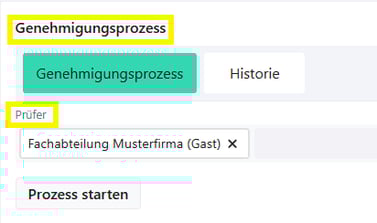
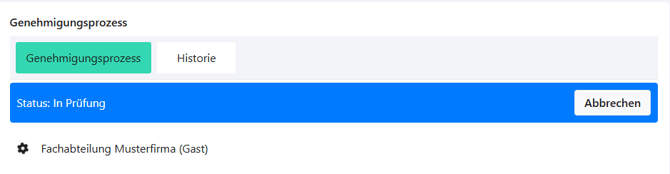
Dabei können sowohl bestehende Talention-Nutzer als auch neu angelegte Nutzer als Prüfer definiert werden. Mit einem Klick auf „Prozess starten“ wird der Genehmigungsprozess initiiert. Die Übersicht aktualisiert sich daraufhin und zeigt an, dass sich die Anforderung aktuell in der Prüfung befindet.
Sobald sich der hinterlegte Prüfer in Talention anmeldet, besteht die Möglichkeit, die Anforderung zu genehmigen oder abzulehnen.
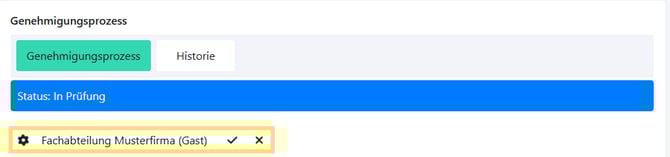
Bei der Auswahl einer Option kann optional ein Kommentar hinterlegt und die Entscheidung anschließend final bestätigt werden.
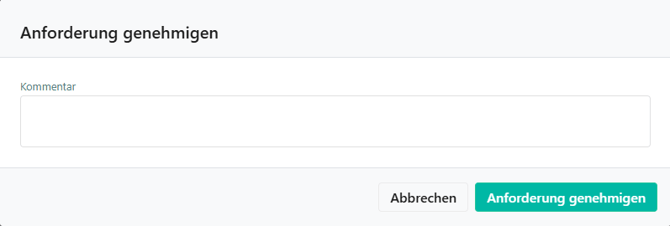
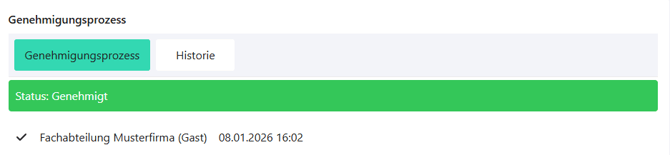
Nach einer Genehmigung wird der Status der Anforderung entsprechend auf „Genehmigt“ gesetzt.
Alternativ kann die Anforderung auf „Abgelehnt“ gesetzt werden.

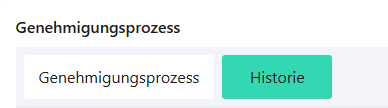
Über die Historie ist jederzeit nachvollziehbar, welche Aktionen zu welchem Zeitpunkt durch den jeweiligen Prüfer durchgeführt wurden.