Zu Content springen
Deutsch
  • Es gibt keine Vorschläge, da das Suchfeld leer ist.

Web-Exposé

Mithilfe eines Web-Exposés kann ein Kandidatenprofil als PDF mit allen relevanten Informationen übersichtlich erstellt und exportiert werden.


Für die Bearbeitung oder die Erstellung neuer Web-Exposé-Vorlagen muss zum aktuellen Zeitpunkt der Customer Success Manager oder das Support-Team durch eine E-Mail an „support@talention.com“ kontaktiert werden. 

Die Erstellung eines Web-Exposé

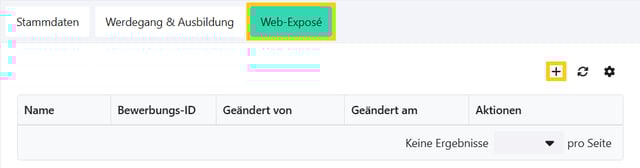
Um ein Web-Exposé für einen Kandidaten zu erstellen, muss zunächst der gewünschte Kandidat geöffnet werden. Im Kandidaten muss anschließend der Bereich Web-Exposé“ ausgewählt werden. 

Web-Expose

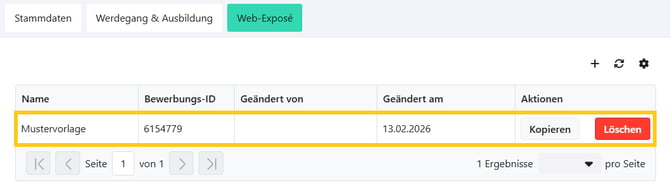
Falls bereits ein Web-Exposé für diesen Kandidaten angelegt beziehungsweise zwischengespeichert wurde, erscheint dieses in der Übersicht. 
Web Expose

Um ein Web-Exposé zu erstellen, muss in der Übersicht auf dasimage-png-May-05-2023-07-45-52-7676-AM-Symbol geklickt werden. Es öffnet sich anschließend eine Übersicht, in der eine Web-Exposé-Vorlage ausgewählt werden kann. 
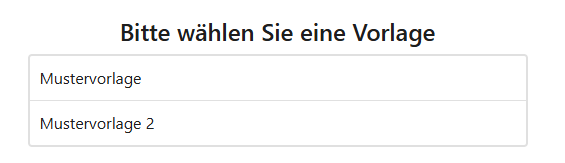
Ein Web-Exposé kann nur für Kandidaten erstellt werden, denen eine Bewerbung zugeordnet ist. Bei Kandidaten ohne Bewerbung fehlt im Bereich Web-Exposé“ das image-png-May-05-2023-07-45-52-7676-AM-Symbol.

Die Bearbeitung des Web-Exposés

Nachdem eine passende Web-Exposé-Vorlage ausgewählt wurde, öffnet sich das Bearbeitungsfenster des Web-Exposés. In den Vorlagen sind üblicherweise Platzhalter enthalten, sodass die im Kandidaten vorhandenen Angaben automatisch in das Web-Exposé übertragen werden. Da die Web-Exposés einem gewissen Standard entsprechen sollen, sind die Bearbeitungsmöglichkeiten bezüglich der Formatierung reduziert. 
 
Während der Bearbeitung kann das Web-Exposé durch den Button „Speichern“ oben rechts im System gesichert werden. 
Wenn nach einer Speicherung das Web-Exposé geschlossen wird, kann dieses zu einem späteren Zeitpunkt wieder im Bereich Web-Exposé“ geöffnet und weiter bearbeitet werden.
Web Expose
 
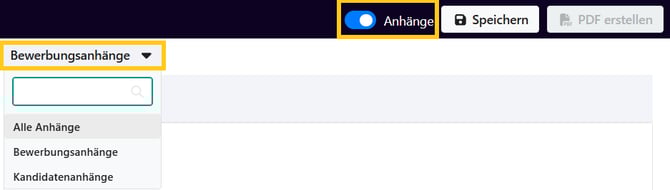
Mithilfe des Buttons „Anhänge“ oben rechts können die Anhänge des Kandidaten dargestellt werden. Anschließend teilt sich die Übersicht, indem auf der linken Seite das Web-Exposé und auf der rechten Seite die verfügbaren Bewerbungsanhänge dargestellt werden. Über das Auswahlfeld können sowohl die Optionen „Alle Anhänge“ als auch „Kandidatenanhänge“ ausgewählt werden. 
Web-Exposé
Mit den Angaben aus den Anhängen kann das Web-Exposé anschließend mit weiteren Informationen, die nicht aus dem Kandidatenprofil automatisch übernommen wurden, ergänzt werden. 
 
Sobald das Web-Exposé fertiggestellt wurde, kann dieses mithilfe des Buttons „PDF erstellen“ angelegt werden. Dabei öffnet sich ein Fenster, in dem das Dokument heruntergeladen werden kann. 
PDF erstellen